Как поднять собственный VPN на базе Amnezia: подробный гайд для новичков
VPN уже давно перестал быть инструментом только для специалистов по безопасности. Кто-то использует его для защиты данных в общественных сетях Wi-Fi, кто-то просто хочет самостоятельно контролировать свой интернет-трафик, не доверяя его сторонним сервисам, а кто-то банально хочет использовать заблокированные ресурсы вроде YouTube, Instagram и т. д. В наши дни, когда блокировок с обеих сторон становится всё больше, это особенно актуально.

Один из самых популярных и быстрых способов создать собственный VPN сегодня — использовать Amnezia. Проект позволяет развернуть VPN-сервер на арендованном VPS буквально за несколько минут и управлять им через удобный графический интерфейс.
Но прежде чем перейти к самой инструкции, давайте разберёмся, что такое VPN и VPS, как работают эти технологии, какие протоколы стоит выбрать и чем собственный сервер отличается от подписки на готовый VPN-сервис.
Что такое VPN простыми словами
VPN (Virtual Private Network, виртуальная частная сеть) — это технология, которая создаёт защищённый канал связи между вашим устройством и удалённым сервером.
Представьте, что вы хотите отправить письмо другу, но на дороге стоит охранник, который проверяет все конверты и не пропускает письма к некоторым адресам.
VPN работает как надёжный курьер. Вместо того чтобы отправлять письмо напрямую другу, вы передаёте его курьеру. Охранник видит только то, что письмо отправляется курьеру, но не знает, кому оно предназначено на самом деле. Курьер доставляет письмо другу и приносит ответ обратно.
С сайтами происходит примерно то же самое. Когда VPN включён, ваш интернет-трафик сначала отправляется на VPN-сервер, а уже затем на нужный сайт. Если провайдер блокирует доступ к какому-то ресурсу, он видит только подключение к VPN-серверу и не знает, какой именно сайт вы посещаете. Поэтому заблокированный сайт становится доступным через VPN.
Благодаря этому:
- интернет-провайдер не видит содержимое зашифрованного трафика;
- сайты видят IP-адрес VPN-сервера, а не пользователя;
- данные дополнительно защищаются при подключении через публичные сети.
Что такое VPS
Чтобы поднять собственный VPN, понадобится VPS.
VPS (Virtual Private Server) — это виртуальный сервер. Получив VPS, вы фактически арендуете удаленный компьютер в интернете, которым можете управлять так же, как домашним ПК.
Именно на таком виртуальном сервере обычно и разворачивают собственный VPN. Сервер принимает ваши подключения и перенаправляет интернет-трафик через себя, позволяя безопасно пользоваться сетью и получать доступ к ресурсам, которые могут быть недоступны напрямую.
Почему VPS должен располагаться за пределами России
Важно понимать, что для обхода блокировок VPS должен находиться в стране, где нужный сайт не заблокирован.
Вернёмся к примеру с курьером. Представьте, что вы живёте в городе, где запрещено доставлять письма по определённому адресу. Если ваш курьер тоже находится в этом же городе, он столкнётся с тем же запретом и не сможет доставить письмо.
Но если курьер находится в другом городе, где такого запрета нет, ситуация меняется. Вы отправляете письмо курьеру, он получает его у себя, а затем спокойно доставляет адресату. Ответ приходит тем же путём обратно через курьера.
С VPN работает аналогично. Если VPN-сервер расположен в России, а нужный ресурс заблокирован на территории России, сервер также может столкнуться с ограничениями. Если же VPS находится, например, в Нидерландах, Германии или Финляндии, то для него этот сайт доступен. Ваш трафик сначала попадает на сервер за пределами России, а уже оттуда отправляется на нужный ресурс. В результате сайт видит запрос не от вас напрямую, а от сервера в другой стране.
Еще раз, VPS должен физически находится вне РФ .
Популярные локации:
- Нидерланды;
- Германия;
- Финляндия;
- Польша;
- Франция;
- Чехия.
Почему многие выбирают именно Amnezia
На рынке существует множество решений для самостоятельного развёртывания VPN и большинство из них требуют работы через терминал Linux.
Amnezia отличается тем, что автоматизирует установку и настройку. Пользователю достаточно указать данные сервера, после чего приложение самостоятельно установит необходимые компоненты. По сути, Amnezia выступает как удобная оболочка над популярными VPN-технологиями.
Процесс установки
Шаг 1. Покупаем VPS
Для начала понадобится арендовать сервер.
Минимальные требования для Amnezia:
- 1 виртуальное ядро CPU;
- 1 ГБ оперативной памяти;
- Ubuntu 22.04 или новее;
- публичный IPv4-адрес;
- SSH-доступ.
Для личного использования обычно хватает самого дешёвого тарифа.
Какого провайдера выбрать? На момент написания статьи я использую SmartApe. Цены там относительно невысокие, есть возможность арендовать VPS за пределами России (что важно в нашем случае), а также оплатить сервер российской банковской картой.
Конечно, у сервиса есть и недостатки. Иногда сервер может подтормаживать или временно становиться недоступным, из-за чего возникают проблемы с VPN. Однако за почти два года использования я сталкивался с этим всего 1–2 раза.
Важно понимать, что процесс покупки VPS будет практически одинаковым у любого хостинг-провайдера. SmartApe приведён здесь исключительно в качестве примера.
Итак, заходим на сайт и выполняем следующие шаги:
1. Переходим в раздел VPS (виртуальные приватные серверы).

2. Выбираем конфигурацию, соответствующую минимальным требованиям Amnezia, которые были указаны выше. В нашем случае подойдёт самый дешёвый тариф.
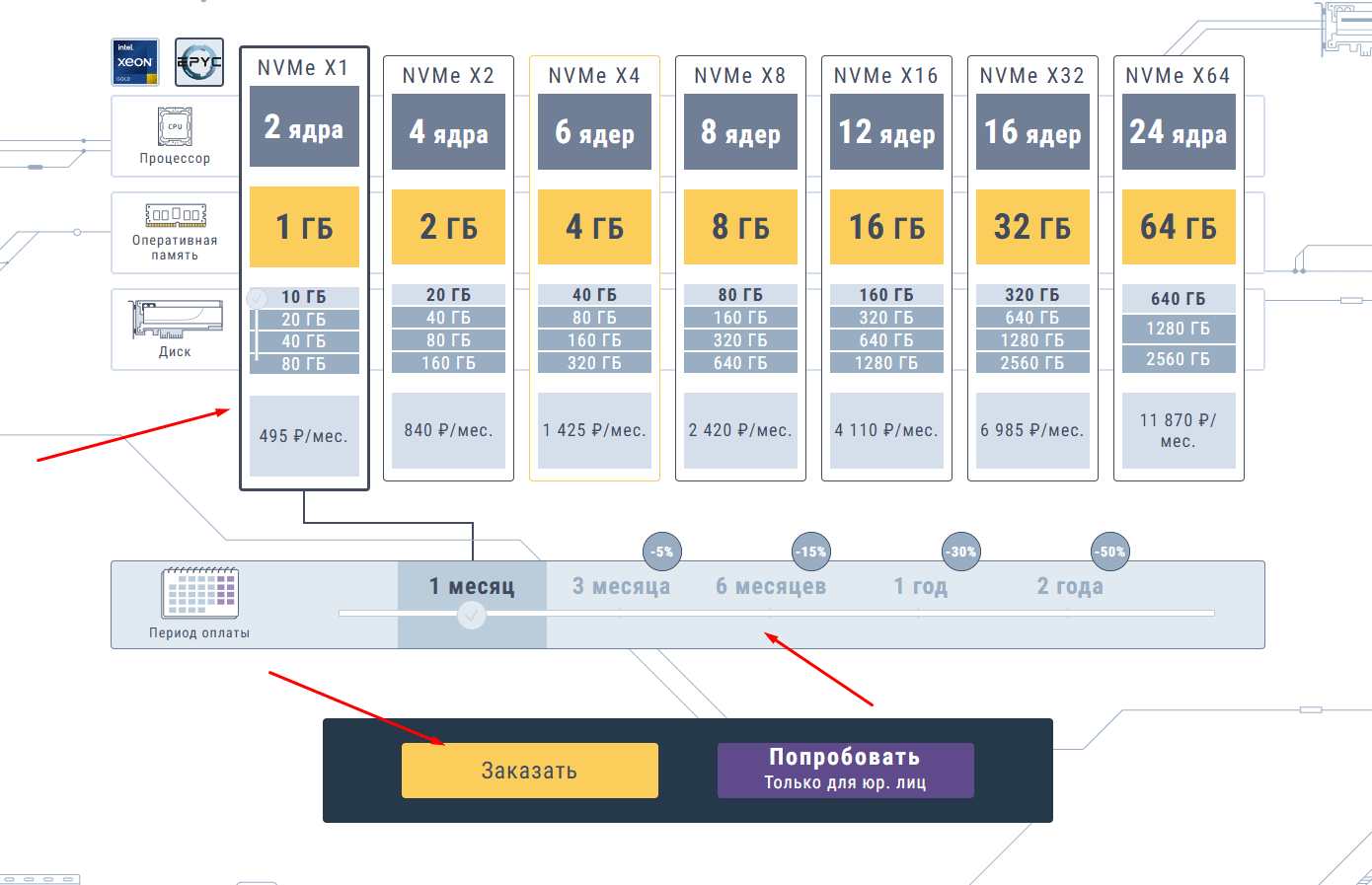
Здесь же выбираем срок аренды. Обычно чем больше срок, тем ниже стоимость месяца. Тем не менее я рекомендую сначала взять сервер на один месяц и только потом, если всё устроит, продлить аренду на более длительный срок.
3. Нажимаем кнопку «Заказать».
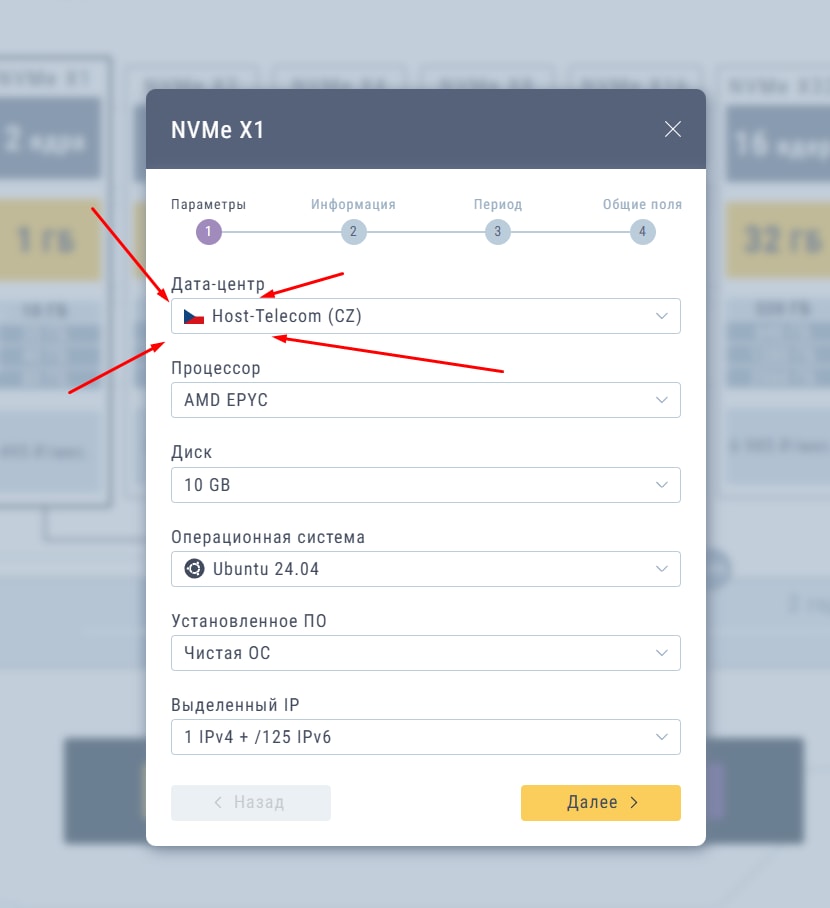
4. В открывшемся окне обязательно меняем дата-центр на тот, который расположен за пределами России. Все остальные параметры можно оставить по умолчанию.
5. Переходим к шагам 2-3 и проверяем, что все параметры указаны правильно, вводи промо-код, если есть.
6. Регистрируем аккаунт или авторизуемся, если он уже есть.
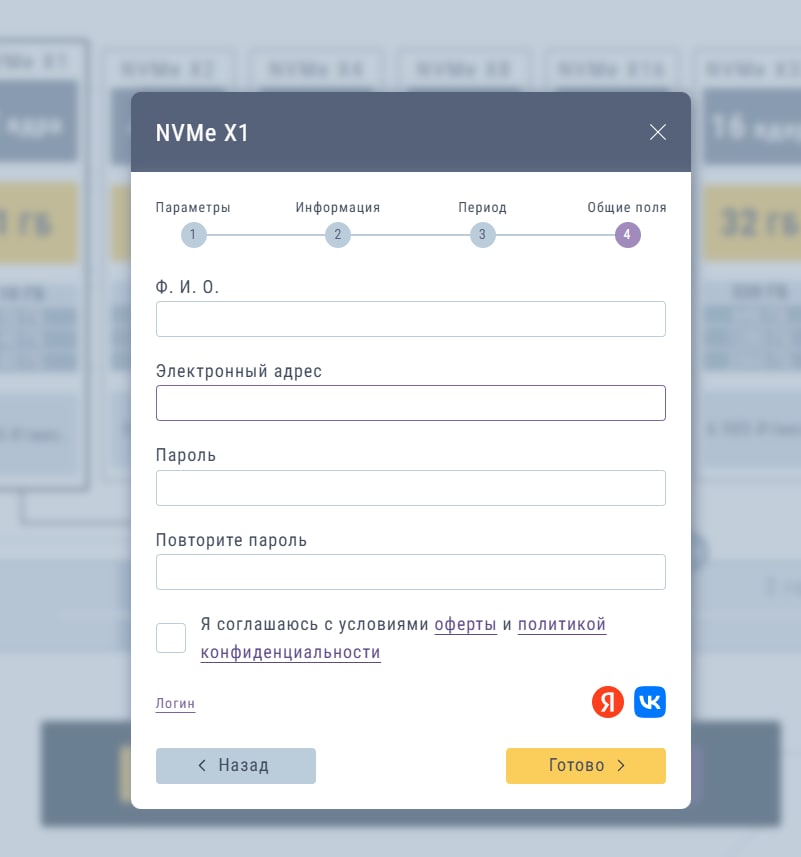
7. Оплачиваем заказ любым удобным способом.
8. После завершения покупки в левой панели открываем раздел VPS. Там появится наш новый сервер. Нажимаем на меню с тремя точками и открываем инструкции.
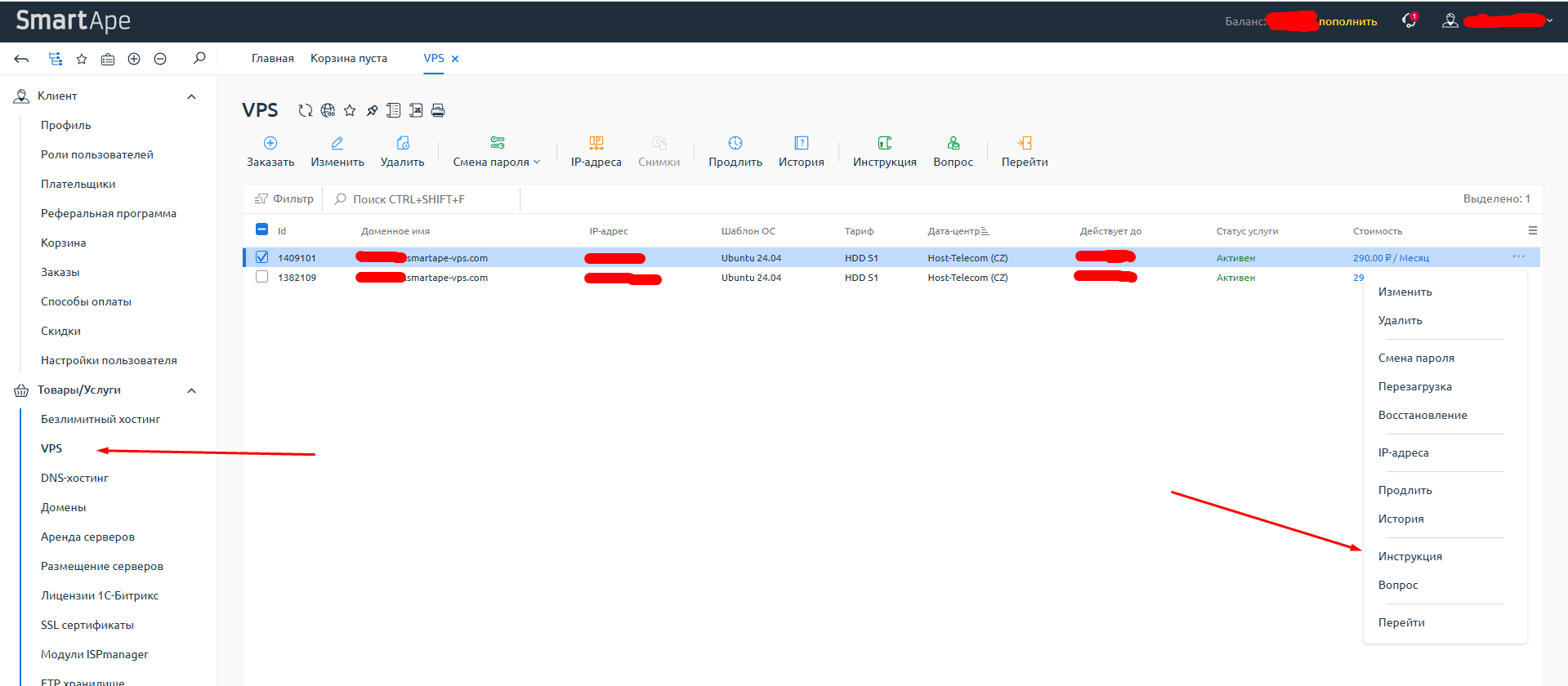
В инструкциях будут указаны данные, которые понадобятся нам для установки и настройки Amnezia: IP-адрес сервера, логин пользователя и пароль для подключения. На других хостингах данный пункт может назваться по-разному: данные, информация сервера и т.п.

Шаг 2. Устанавливаем Amnezia и подключаем сервер
Скачайте клиент Amnezia для своей платформы:
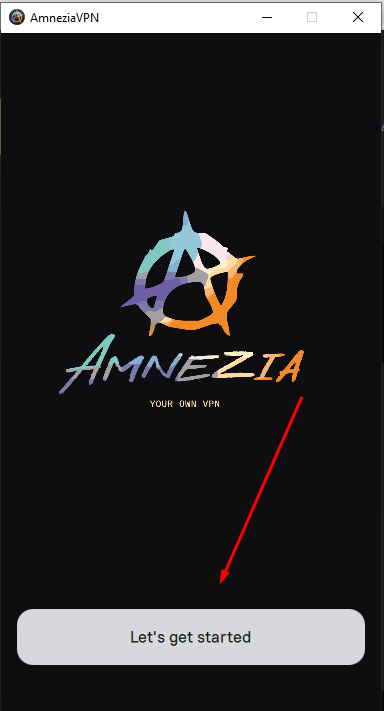
Запустите приложение после установки. Далее:
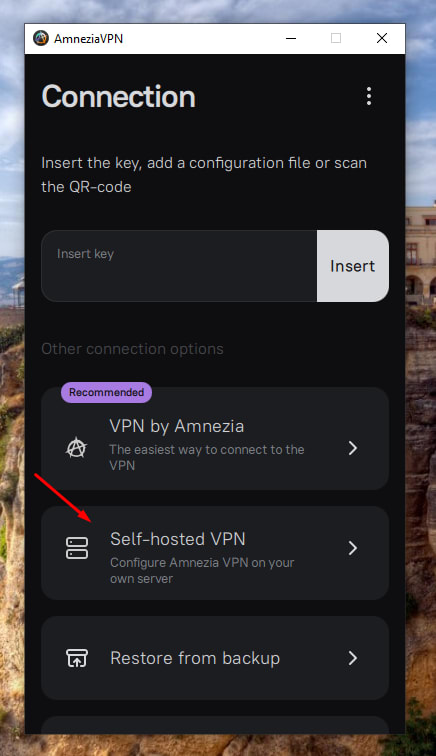
1. Выберите вариант Self-hosted VPN
2. Вводим данные из инструкции VPS, которую мы открывали ранее в шаге 1

Если все сделано правильно, то Amnezia предложит установить один или несколько VPN-протоколов.
Шаг 3. Настраиваем протоколы
Для большинства пользователей достаточно AmneziaWG, который рекомендуется разработчиками как основной вариант.
- AmneziaWG — современный протокол на базе WireGuard с дополнительной маскировкой трафика. Оптимальный выбор для большинства пользователей.
- WireGuard — быстрый и лёгкий протокол с минимальными задержками, хорошо подходит для игр и повседневного использования.
- OpenVPN — проверенное временем решение с высокой совместимостью, но обычно работает медленнее WireGuard.
- IKEv2/IPsec — хорошо подходит для мобильных устройств благодаря быстрому переподключению при смене сети.
- XRay VLESS Reality — продвинутый вариант с дополнительной маскировкой трафика для более сложных сетевых условий.
Если вы не уверены, что выбрать, оставьте AmneziaWG — для большинства сценариев этого будет достаточно.
Отлично, теперь у нас есть VPN. Клиент на текущем устройстве можно назвать "админским". Через клиент Amnezia на этом устройстве мы можем настраивать сервер, а самое важное — давать доступ к VPN другим устройствам.
Шаг 4. Подключаем пользователей
Amnezia позволяет выдавать доступ несколькими способами:
- QR-кодом;
- ссылкой;
- файлом конфигурации.
Достаточно открыть настройки сервера на "админском" клиенте и выбрать пункт добавления пользователя.
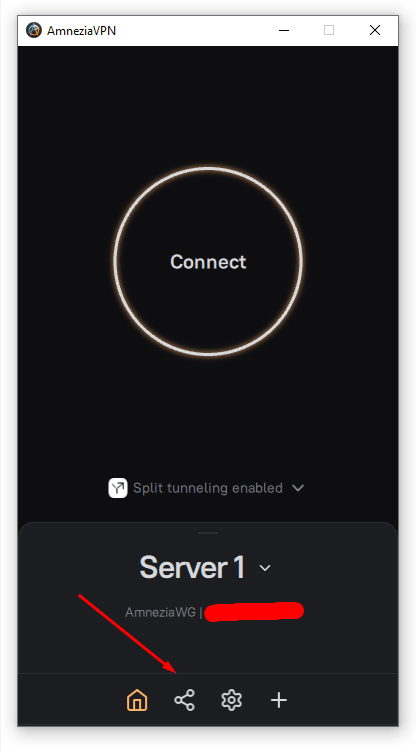

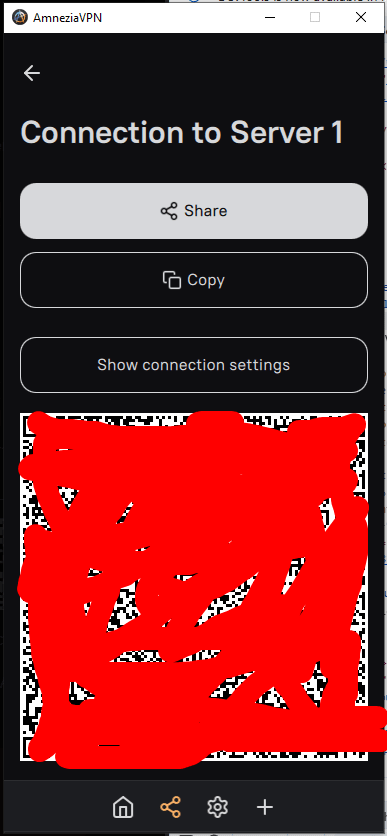
Затем полученный QR-код можно отсканировать через приложение Amnezia на другом устройстве.
Для этого, на устройство, которое мы хотим подключить, нужно также установить клиент Amnezia, после чего ввести ключ приглашения полученный выше.
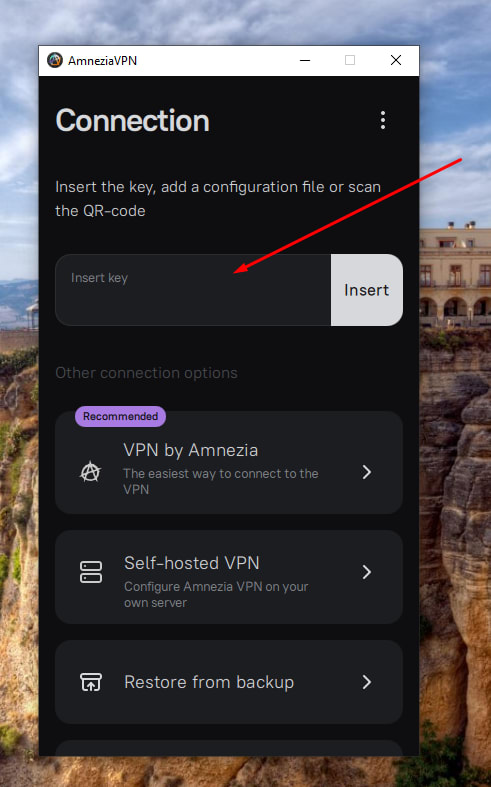
Таким образом один сервер можно использовать одновременно на компьютере, ноутбуке, смартфоне и планшете. Также доступ можно предоставить членам семьи или друзьям.
Собственный VPN или готовый сервис
У обоих подходов разные задачи. Собственный VPN даёт полный контроль над сервером, выделенный IP-адрес, отсутствие подписки и возможность подключать несколько устройств или пользователей. При этом ответственность за работу сервера остаётся на владельце, есть только один IP-адрес, и отсутствует сеть серверов в разных странах.
Готовые VPN-сервисы проще в использовании: их не нужно настраивать, они подходят для частой смены стран и эпизодического использования, но требуют регулярной подписки.
Вывод
Собственный VPN на базе Amnezia — это компромисс между простотой и контролем. Он не требует глубоких технических знаний, но при этом даёт больше свободы, чем готовые VPN-сервисы: вы сами выбираете сервер, управляете доступом и оплачиваете только инфраструктуру.
В итоге Amnezia упрощает то, что раньше требовало работы с Linux и ручной настройки VPN-сервисов, сводя весь процесс к аренде VPS и нескольким шагам в приложении.